Introducere în protecția datelor în Windows 11
Protecția datelor este crucială în era digitală, iar Windows 11 îmbunătățește semnificativ securitatea informațiilor personale. Printre provocările frecvente se numără atacurile malware, phishing-ul și amenințările cibernetice. Aceste riscuri pot compromite confidențialitatea și integritatea datelor utilizatorilor.
Windows 11 vine echipat cu o serie de caracteristici avansate de securitate. De exemplu, Windows Defender oferă o protecție integrată împotriva malware-ului, iar funcția BitLocker asigură criptarea datelor pe disc pentru a preveni accesul neautorizat. De asemenea, sistemul introduce măsuri de securitate la nivel hardware, inclusiv cerința TPM 2.0, care protejează cheile de criptare și alte informații critice.
Pentru a maximiza protecția datelor, utilizatorii trebuie să adopte bune practici, cum ar fi actualizarea periodică a sistemului, activarea autentificării cu doi factori și realizarea backup-urilor regulate. Informații mai detaliate despre cum să protejezi datele pot fi găsite în articolele noastre [Aici](/blogs/news/cum-verifici-autenticitatea-unei-licen%C8%9Be-digitale) și [Aici](/blogs/news/cum-sa-faci-backup-in-windows-10-%C8%99i-11-ghid-complet).
Astfel, Windows 11 nu doar că răspunde provocărilor actuale, dar oferă de asemenea instrumentele necesare pentru a asigura o experiență de utilizare mai sigură și mai protejată.
Configurarea setărilor de confidențialitate
Pentru a ajusta setările de confidențialitate în Windows 11 și a-ți proteja datele personale, urmează pașii de mai jos:
1. **Accesarea setărilor de confidențialitate**:
- Mergi pe „Start” și selectează „Setări” (sau apasă Windows + I).
- În meniul „Setări”, caută „Confidențialitate și securitate”.
2. **Setări generale**:
- Aici poți activa sau dezactiva diferitele opțiuni de colectare a datelor. De exemplu, poți dezactiva opțiunea „Îmbunătățirea experienței Windows” pentru a limita trimiterea datelor despre utilizare.
3. **Confidențialitatea datelor de localizare**:
- În secțiunea „Locație”, poți permite sau interzice accesul aplicațiilor la informațiile despre locația ta. Asigură-te că activezi setările în funcție de preferințele tale de confidențialitate.
4. **Accesul aplicațiilor la camere și microfoane**:
- Revizuiește permisiunile pentru aplicațiile care pot accesa camera și microfonul. Este recomandat să permiți accesul doar aplicațiilor de încredere.
5. **Setări de publicitate**:
- Poți restricționa modul în care aplicațiile utilizează informațiile tale pentru publicitate. Mergi la secțiunea „Publicitate” și dezactivează personalizarea anunțurilor.
6. **Firewall și protecția împotriva virușilor**:
- Asigură-te că ai activat firewallul și soluțiile antivirus disponibile în Windows 11. Poți verifica aceste setări în secțiunea „Securitate Windows”.
7. **Actualizări de securitate**:
- Este esențial să menții sistemul de operare actualizat. Mergi la „Actualizare și securitate” și verifică pentru actualizări.
În plus, pentru mai multe informații despre securizarea Windows 11, poți consulta articolul nostru despre [cum să instalezi Windows 11 Pro pas cu pas](/blogs/news/cum-sa-instalezi-windows-11-pro-pas-cu-pas-ghid-complet-cu-usb-bootabil-%C8%99i-activare) sau despre [optimizarea sistemului pentru performanță maximă](/blogs/news/windows-11-cum-sa-i%C8%9Bi-optimizezi-sistemul-pentru-performan%C8%9Ba-maxima).
Utilizarea criptării pentru protecția datelor
Pentru a proteja datele sensibile, Windows 11 oferă mai multe metode eficiente de criptare, dintre care cea mai cunoscută este BitLocker. BitLocker utilizează criptarea completă a discului, ceea ce înseamnă că toate fișierele de pe unitatea protejată sunt criptate automat, asigurându-se astfel că accesul neautorizat la datele tale este semnificativ redus. Această funcționalitate este integrată în sistemul de operare, oferind utilizatorilor o modalitate simplă de a activa protecția.
### Activarea BitLocker
Pentru a activa BitLocker, accesează „Panoul de control”, apoi „Sistem și securitate” și „Criptare unitate BitLocker”. Alege unitatea pe care dorești să o protejezi și urmează pașii pentru activare. Poți opta să folosești o parolă sau un card de securitate pentru a debloca unitatea criptată. Este crucial să păstrezi un backup al cheii de recuperare, întrucât aceasta va fi necesară în cazul în care pierzi accesul.
### Criptarea fișierelor și folderelor
Pe lângă BitLocker, Windows 11 permite criptarea fișierelor și folderelor individuale folosind funcția de criptare a sistemului de fișiere NTFS. Aceasta poate fi activată prin clic dreapta pe fișier sau folder, alegând „Proprietăți”, apoi „Avansat” și bifând opțiunea „Criptați conținutul pentru a proteja datele”.
Prin utilizarea acestor metode, nu doar că îți protejezi informațiile de accesul neautorizat, dar și asiguri integritatea și confidențialitatea datelor, esențiale în mediile de lucru moderne. Pentru mai multe detalii despre instalarea și activarea Windows 11, consultă ghidul nostru [aici](/blogs/news/ghid-complet-pentru-instalarea-%C8%99i-activarea-windows-de-la-usb-bootabil-la-sistem-func%C8%9Bional).
Importanța actualizării regulate a sistemului
Actualizările regulate ale Windows 11 sunt esențiale pentru menținerea securității sistemului de operare și protecția datelor utilizatorilor. Aceste actualizări nu doar că introduc funcții noi, dar rezolvă și vulnerabilitățile de securitate care ar putea fi exploatate de atacatori. De exemplu, Microsoft lancează frecvent patch-uri de securitate care corectează problemele identificate, protejând astfel utilizatorii împotriva amenințărilor cibernetice.
Pentru a beneficia de aceste actualizări, este crucial să configurezi setările de actualizare astfel încât să fiți mereu la curent. Accesați „Setări” > „Actualizare și securitate” > „Actualizare Windows”, unde puteți activa opțiunea de actualizări automate. Aceasta asigură că sistemul descarcă și instalează cele mai recente actualizări fără intervenție manuală.
Prioritizarea actualizărilor este la fel de importantă. Unele actualizări pot avea un impact mai mare asupra securității decât altele, așa că este recomandat să verificați frecvent informațiile referitoare la actualizările de securitate rezolvate de Microsoft prin intermediul
acest link. Astfel, veți putea rămâne informat și protejat împotriva amenințărilor emergente în domeniul cibernetic.
Pe scurt, actualizările regulate ale Windows 11 nu doar îmbunătățesc funcționalitatea sistemului, ci sunt vitale pentru protecția datelor personale. Asigurați-vă că aveți o strategie de actualizare bine definită pentru a face față amenințărilor cibernetice și a vă menține sistemul de operare în siguranță.
Măsuri suplimentare de securitate pentru utilizatori
Măsurile suplimentare de securitate sunt esențiale pentru protejarea utilizatorilor în fața atacurilor cibernetice. Iată câteva bune practici pe care le poți implementa:
1. **Utilizarea Software-ului Antivirus**: Investiția într-un software antivirus de încredere este crucială. Acesta ajută la detecția și eliminarea malware-ului, oferind o barieră inițială împotriva amenințărilor cibernetice. Asigură-te că software-ul este actualizat constant pentru a beneficia de cele mai recente semnături de virusuri și frauda cibernetică.
2. **Activarea Firewall-ului**: Un firewall activat poate preveni accesul neautorizat la rețeaua ta. Este important să folosești un firewall atât software, cât și hardware, pentru a maximiza protecția.
3. **Actualizarea Sistemelor și Aplicațiilor**: Asigură-te că toate sistemele de operare și aplicațiile sunt actualizate la cele mai recente versiuni. Aceste actualizări conțin patch-uri de securitate care remediază vulnerabilitățile ce pot fi exploatate de atacatori.
4. **Utilizarea Parolelor Puternice**: Folosește parole complexe, formate dintr-o combinație de litere, cifre și caractere speciale. Schimbă parolele regulat și nu reutiliza parolele pe mai multe site-uri.
5. **Activarea Autentificării în Două Etape (2FA)**: Implementarea autentificării în două etape adaugă un nivel suplimentar de securitate, cerând un cod de verificare pe lângă parolă.
6. **Educația și Conștientizarea Utilizatorilor**: Oferă informații utilizatorilor despre identificarea e-mailurilor de tip phishing și tehnicilor de inginerie socială. Educația este vitală pentru prevenirea atacurilor cibernetice.
7. **Backup Regulamentar al Datelor**: Efectuează copii de siguranță ale datelor importante pentru a te asigura că poți recupera informațiile în cazul unui atac ransomware sau a unei defecțiuni a sistemului. Folosește soluții de backup cloud, dar și locale.
8. **Limitarea Accesului la Informații Sensibile**: Asigură-te că doar utilizatorii autorizați au acces la informațiile sensibile ale organizației tale, reducând astfel riscurile de compromitere a datelor.
Implementarea acestor măsuri nu numai că va ajuta la prevenirea atacurilor cibernetice, dar va contribui și la crearea unui mediu digital mai sigur. Pentru mai multe informații despre securitatea IT, vizitează [Blogul nostru](/blogs/news).
Surse
WOW Soft - Cum să faci backup în Windows 10 și 11 - ghid complet
WOW Soft - Cum să instalezi Windows 11 Pro pas cu pas - ghid complet cu USB bootabil și activare
WOW Soft - Ghid complet pentru instalarea și activarea Windows, de la USB bootabil la sistem funcțional
WOW Soft - Microsoft renunță la suportul pentru Windows 10: ce trebuie să știi
WOW Soft - Windows 11: cum să-ți optimizezi sistemul pentru performanța maximă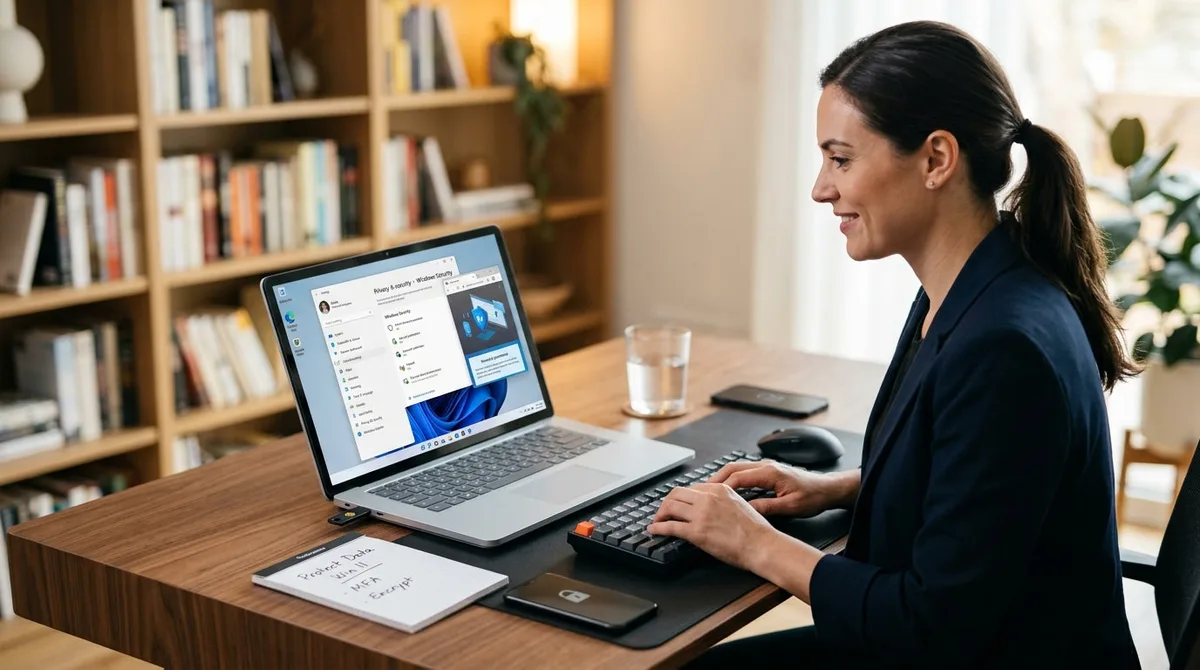

 Locul 1 Top Afaceri 2026ListaFirme.ro
 Firmă de ÎncredereElite Gold 2025
 4,8 din 5 pe Judge.mePlatinum Transparent ShopVery likely safeScamAdviser · Verified Business