Secretele Utilizării Eficiente A Microsoft Publisher
Introducere în Microsoft Publisher
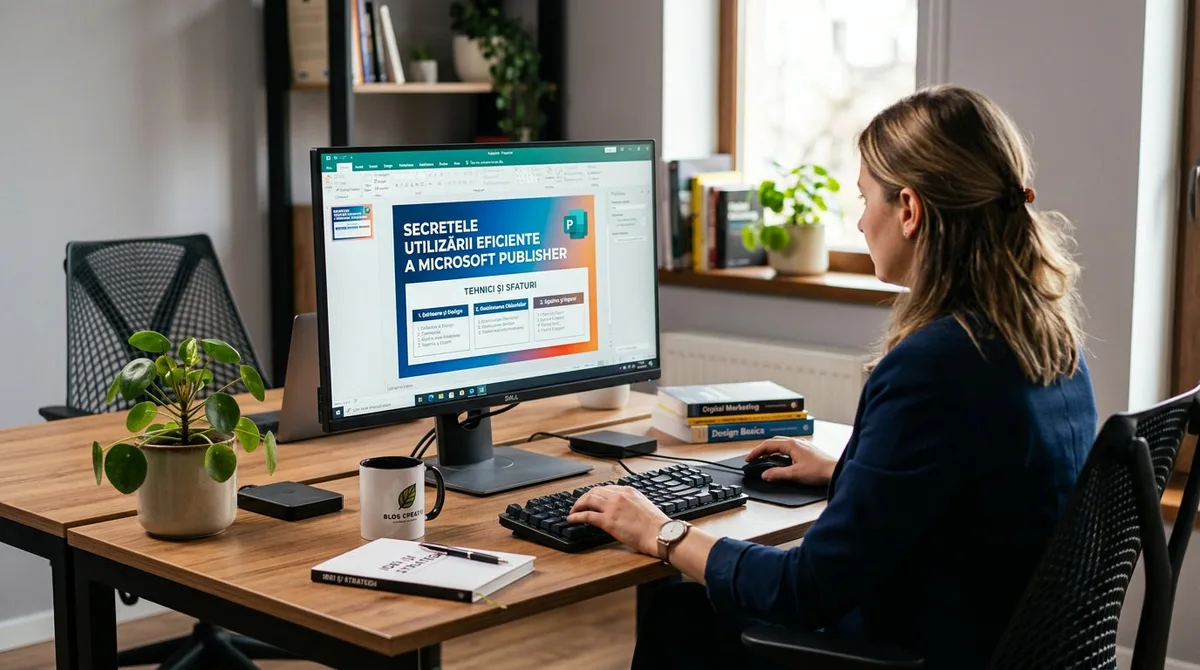
Microsoft Publisher este un software de editare grafică dezvoltat de Microsoft, parte din suita Microsoft Office, special conceput pentru a crea materiale tipărite și digitale, precum pliante, broșuri, afișe și buletine informative. Cu o interfață prietenoasă și funcții diversificate, Publisher permite utilizatorilor să combine text, imagini și elemente grafice într-un mod intuitiv.
Una dintre caracteristicile cheie ale Microsoft Publisher este capacitatea de a oferi șabloane predefinite pentru diferite tipuri de materiale, simplificând procesul de design pentru utilizatorii fără experiență în grafică. Utilizatorii pot personaliza aceste șabloane, adăugându-și propriul conținut și modificând elementele grafice pentru a se potrivi nevoilor lor. De asemenea, programul permite integrarea facilă a imaginilor și a altor medii, susținând crearea de documente atractive și profesioniste.
Publicarea digitală este o altă utilizare importantă a acestui software, permițând utilizatorilor să creeze documente interactive, care pot fi distribuite online sau prin e-mail. Aceasta facilitează accesibilitatea materialelor la o audiență mai largă, făcând din Publisher o alegere ideală pentru organizații, școli și mici afaceri.
Dacă ești interesat de cele mai recente actualizări și funcționalități ale programului, îți recomandăm să consulți noutățile din Office 2024 Pro Plus pentru a înțelege cum Microsoft Publisher se integrează cu celelalte instrumente de productivitate. De asemenea, pentru mai multe informații despre utilizarea eficientă a produselor Microsoft, vizitează blogul nostru.
Explorarea Interfeței
Interfața software este compusă din mai multe componente esențiale care facilitează utilizarea aplicațiilor. Printre acestea se numără meniurile, barele de instrumente și panourile de control, fiecare având un rol specific în îmbunătățirea experienței utilizatorului.
Meniurile reprezintă o structură organizată de opțiuni care oferă acces rapid la diverse funcționalități ale aplicației. De obicei, acestea sunt grupate în categorii, precum Fișier, Editare și Ajutor, ceea ce permite utilizatorilor să navigheze ușor în cadrul aplicației.
Barele de instrumente sunt formate din pictograme care permit utilizatorilor să acceseze rapid funcții frecvent utilizate, cum ar fi salvarea unui document sau începerea unui nou proiect. Aceste bare pot fi personalizate, adăugând sau eliminând pictograme în funcție de preferințele fiecărui utilizator.
Panourile de control sunt zone dedicate care oferă acces la setările aplicației și la informații relevante. Acestea permit utilizatorilor să ajusteze diferite aspecte ale aplicației pentru a obține o funcționare optimă.
Interfețele moderne sunt adesea concepute pentru a fi mai intuitive și prietenoase, având în vedere că utilizatorii caută soluții care să le faciliteze munca. Pentru mai multe detalii despre interfețele actuale, poți consulta această resursă.
Crearea unui Proiect din Zero
Crearea unui proiect de la zero poate părea o provocare, dar urmând câțiva pași esențiali, poți structura eficient procesul.
- Definirea scopului proiectului: Începe prin a stabili clar obiectivele și rezultatele dorite. Un proiect bine definit va avea o direcție clară și te va ajuta să menții motivația pe parcurs.
- Alegerea dimensiunii paginii: Este important să alegi dimensiunea potrivită pentru documentul tău, în funcție de tipul de proiect. De exemplu, A4 este standardul pentru documentele obișnuite, în timp ce dimensiuni personalizate pot fi necesare pentru materiale promoționale sau prezentări. Poți seta dimensiunea paginii din meniul de configurare al aplicației pe care o folosești.
- Setarea marginilor: Marginile documentului influențează aspectul final al acestuia. O margine standard de 2,54 cm este recomandată, dar poți ajusta aceste valori în funcție de designul dorit. Asigură-te că marginile sunt suficient de largi pentru a permite o citire confortabilă, dar nu atât de largi încât să compromită spațiul disponibil pentru conținut.
- Planificarea structurii: Organizează ideile în secțiuni clare. Poți utiliza schițe sau scheme pentru a vizualiza fluxul informațiilor.
- Revizuirea și ajustarea: După crearea documentului inițial, este crucial să-l revizuiești. Caută erori de tipar și asigură-te că toată informația este clară și concisă. Feedback-ul de la alții poate fi foarte util în această etapă.
Urmând acești pași, îți poți construi un proiect de succes, capabil să comunice eficient mesajul dorit. Pentru mai multe informații despre producția de documente și simplitatea în utilizarea programelor de birou, vizitează blogul nostru.
Utilizarea Resurselor Creative și Tipuri de Documente
Pentru a crea documente atrăgătoare, utilizarea resurselor creative este esențială. Iată câteva sugestii pentru a accesa și utiliza șabloane, imagini și elemente grafice:
- Șabloane: Cele mai multe aplicații de procesare a textului, precum Microsoft Word sau Google Docs, oferă o gamă variată de șabloane predefinite. Acestea pot include aspecte pentru cv-uri, rapoarte sau prezentări. Accesul la aceste șabloane se face rapid prin meniul "File" sau "Fișier", secțiunea "New" sau "Nou", unde veți găsi opțiuni disponibile. De asemenea, există site-uri web, cum ar fi Canva, care oferă o selecție diversificată de șabloane personalizabile.
- Imagini: Utilizarea imaginilor de calitate poate transforma aspectul documentelor dumneavoastră. Puteți accesa bănci de imagini, cum ar fi Unsplash sau Pixabay, care sunt resurse gratuite ce oferă imagini stock. Asigurați-vă că respectați drepturile de autor atunci când utilizați aceste imagini.
- Elemente grafice: Graficele, pictogramele și alte elemente vizuale pot spori claritatea informației prezentate. Folosiți instrumente de design grafic, cum ar fi Adobe Express sau Visme, pentru a crea elemente vizuale personalizate.
- Combinarea resurselor: Încercați să combinați diferite tipuri de resurse. De exemplu, utilizați un șablon pentru documentul dvs. și completați-l cu imagini relevante și grafice informative pentru a crea un impact vizual puternic.
- Feedback și revizuire: Odată ce ați creat documentul, este util să cereți feedback de la colegi sau prieteni. Acesta poate oferi perspective asupra aspectelor care ar putea fi îmbunătățite.
Prin utilizarea acestor resurse și tipuri de documente, veți putea să creați materiale atrăgătoare și eficiente care să capteze atenția publicului. Dacă doriți să explorați și alte trucuri pentru a îmbunătăți productivitatea, vizitați și articolul nostru despre funcțiile esențiale din Office 2021 Pro Plus.
Surse
- WOW Soft - Noutăți și funcționalități revoluționare în Office 2024 Pro Plus
- WOW Soft - Blog
- WOW Soft - Descoperă noua interfață modernă și funcțiile îmbunătățite
- WOW Soft - Blog
- Canva
- Pixabay
- Unsplash
- Adobe Express
- Visme
- WOW Soft - Funcții esențiale din Office 2021 Pro Plus