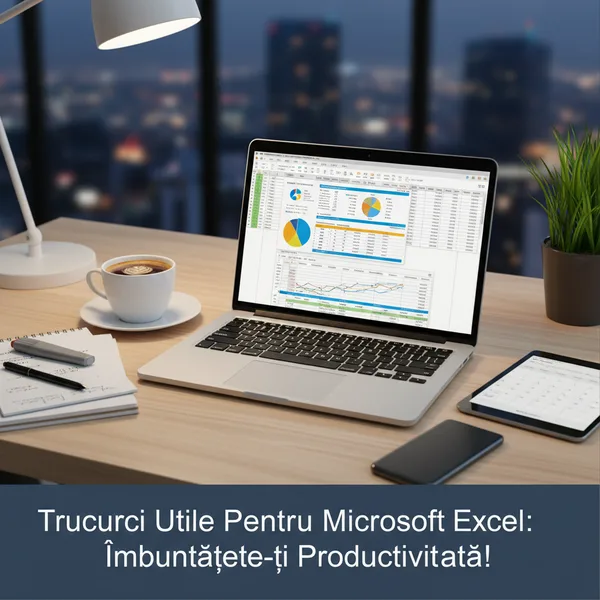
Trucuri Utile Pentru Microsoft Excel: Îmbunătățește-ți Productivitatea!
Introducere în Microsoft Excel
Microsoft Excel este un program de calcul tabelar dezvoltat de Microsoft, devenit un standard de industrie pentru gestionarea și analiza datelor. Excel permite utilizatorilor să introducă date într-o matrice de celule, fiecare cu un format specificat, oferind astfel o platformă eficientă pentru organizarea și manipularea informațiilor.
Unul dintre motivele pentru care Excel este considerat esențial este flexibilitatea sa. Utilizatorii pot crea foi de calcul simple pentru bugetare personală sau foi complexe care includ formule, funcții și grafice. Excel este utilizat pe scară largă în afaceri, educație și domenii de cercetare datorită capacității sale de a procesa cantități mari de date și de a genera rapoarte vizuale. Conform Office 2021 – Funcții esențiale pentru productivitate, utilizarea instrumentelor de calcul tabelar poate duce la o îmbunătățire semnificativă a eficienței și productivității, făcând din Excel un instrument indispensabil în orice mediu profesional sau academic.
Funcțiile esențiale ale Excel-ului
Funcțiile esențiale ale Excel-ului, precum SUM, AVERAGE și VLOOKUP, sunt instrumente fundamentale pentru efectuarea rapidă a calculelor și analizelor de date.
Funcția SUM permite utilizatorilor să adune rapid valorile dintr-un interval de celule. De exemplu, pentru a calcula suma valorilor din celulele A1 până la A10, se folosește formula: =SUM(A1:A10). Aceasta facilitează gestionarea finanțelor personale sau a bugetelor de proiecte.
Funcția AVERAGE oferă o modalitate simplă de a determina media unui set de date. Formula =AVERAGE(B1:B10) calculează media valorilor din celulele B1 până la B10, fiind extrem de utilă pentru analiza performanțelor sau evaluarea tendințelor.
Funcția VLOOKUP este esențială pentru căutarea și extragerea informațiilor dintr-un tabel. De exemplu, formula =VLOOKUP(D1, A1:C10, 2, FALSE) caută valoarea din D1 în prima coloană a intervalului A1:C10 și returnează valoarea corespunzătoare din a doua coloană. Acest tip de funcție este deosebit de folositor pentru gestionarea bazelor de date și pentru raportarea informațiilor.
Pentru întregi tutoriale și exemple practice, consultați Ghidul complet al funcțiilor Excel de pe blogul nostru.
Trucuri pentru îmbunătățirea productivității
Îmbunătățirea productivității poate fi obținută prin utilizarea unor trucuri simple, dar eficiente. Iată câteva sugestii:
- Comenzi rapide de la tastatură: Utilizarea comenzilor rapide de la tastatură poate economisi timp și poate îmbunătăți fluxul de lucru. De exemplu, combinațiile „Ctrl + C” pentru copiere și „Ctrl + V” pentru lipire sunt esențiale. Găsiți mai multe comenzi rapide și funcții utile pe blogul nostru despre funcțiile esențiale pentru productivitate.
- Personalizarea barei de instrumente: Adaptarea barei de instrumente în funcție de nevoile specifice poate spori eficiența. În aplicațiile Office, puteți adăuga cele mai frecvent utilizate funcții la bara de instrumente pentru acces rapid.
- Planificarea sarcinilor: Folosiți aplicații de gestionare a timpului, cum ar fi Trello sau Microsoft To Do, pentru a planifica și urmări sarcinile zilnice. Acest lucru vă va ajuta să rămâneți organizat.
- Evitarea distragerilor: Identificați și limitați factorii de distragere, cum ar fi notificările de pe telefon sau din aplicații.
- Folosirea tehnologiilor de automatizare: Utilizați instrumente precum Power Automate pentru a automatiza sarcinile repetitive, astfel încât să vă concentrați pe activitățile mai importante.
Implementarea acestor trucuri nu doar că va îmbunătăți productivitatea personală, ci va contribui și la un mediu de lucru mai eficient.
Formatarea avansată a datelor
Pentru a efectua o formatare avansată a datelor, este esențial să înțelegi și să aplici tehnici precum formatarea condițională, crearea de grafice și utilizarea tablourilor pivot.
Formatarea Condițională
Formatarea condițională îți permite să evidențiezi automat celulele în funcție de criterii specifice. Această tehnică este apreciată în special pentru analizele financiare și monitorizarea performanței.
Crearea de Grafice
Graficele sunt un instrument vizual puternic care transformă datele brute în informație ușor de înțeles. Excel oferă o varietate de tipuri de grafice, inclusiv grafice cu bare, linii și tort.
Tablouri Pivot
Tablourile pivot sunt un instrument excelent pentru analiza și summarizarea unor seturi mari de date. Acestea îți permit să reorganizezi datele dintr-un tabel, creând un sumar interactiv care poate fi ajustat cu ușurință.
Aplicarea acestor tehnici nu doar că îmbunătățește aspectul vizual al datelor tale, dar și facilitează luarea deciziilor. Dacă dorești să aprofundezi aceste subiecte, poți consulta resursele de pe blogurile noastre despre utilizarea Excel în context profesional, cum ar fi cum să folosești Microsoft Office ca un profesionist sau cele mai frecvente greșeli în instalarea Office.
Automatizarea sarcinilor repetitive cu Macros
Pentru automatizarea sarcinilor repetitive în Excel folosind Macros, este important să înțelegem ce sunt și cum funcționează acestea. Macros sunt secvențe de comenzi și instrucțiuni înregistrate care permit utilizatorilor să efectueze rapid activități care, altfel, ar necesita mult timp.
Crearea unui Macro în Excel
- Activarea fila Developer: Asigurați-vă că fila "Developer" este activată. Accesați "File" > "Options" > "Customize Ribbon" și bifați "Developer".
- Începerea înregistrării Macro-ului: Faceți clic pe "Record Macro" din tab-ul Developer.
- Executarea task-ului: Efectuați acțiunile pe care doriți să le automatizați.
- Oprirea înregistrării: Opriți înregistrarea făcând clic pe "Stop Recording".
Executarea unui Macro
Pentru a rula un Macro, mergi pe fila Developer și apasă pe "Macros". Selecționează Macro-ul dorit și apasă pe "Run".
Editarea unui Macro
Dacă este necesar să modificați un Macro, puteți folosi VBA (Visual Basic for Applications).
Exemple de utilizare a Macros
- Formatarea automată: Puteți crea un Macro pentru a formata rapid un raport sau o foaie de calcul.
- Importul datelor: Automatizați importul și prelucrarea datelor din fișiere externe.
Implementarea Macros poate să economisească timp semnificativ și să reducă erorile umane în sarcinile repetate, crescând astfel eficiența utilizatorilor de Excel. Pentru mai multe informații despre funcționalitățile Excel și oferte de software, vizitați Wow Soft.