Descărcare și instalare

Kituri de instalare Office, Visio și Project

Linkurile de mai jos sunt kiturile oficiale Microsoft, în limba română, descărcate direct de pe serverele Microsoft. Găsește produsul cumpărat, descarcă kitul și urmează pașii pentru tipul tău de activare. Dacă te blochezi, scrie-ne pe WhatsApp sau la support@wow-soft.ro: suportul la instalare este gratuit.

Înainte de instalare

  • x64 sau x86? Aproape toate calculatoarele de azi sunt pe 64 de biți: alege x64. Verifici în Setări → Sistem → Despre.
  • Kitul online descarcă ultima versiune; kitul offline (.img) îl deschizi cu dublu clic și rulezi Setup, util când internetul e slab.
  • Dezinstalează versiunile mai vechi de Office înainte; două versiuni diferite pe același calculator dau erori la instalare.
  • Pe Windows 7 și 8.1 versiunile noi de Office nu se mai instalează.

Office (pachete)

Licenta Office 2024 Home and Business pentru Windows Retail

Include: Excel, OneNote, Outlook, PowerPoint, Word, OneDrive

Pași de instalare (Asociere cu contul Microsoft)
  1. Intră pe setup.office.com, autentifică-te cu contul tău Microsoft (sau creează unul) și introdu cheia primită pe email.
  2. Licența rămâne legată de contul tău; o poți reinstala oricând din account.microsoft.com → Servicii și abonamente.
  3. Descarcă kitul de mai jos (sau din contul Microsoft) și rulează-l.
  4. Deschide aplicația și autentifică-te cu același cont Microsoft: activarea se face automat.
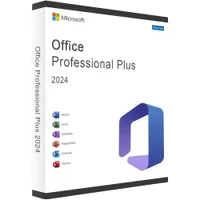
Licență Office 2024 Pro Plus LTSC - Activare Online

Include: Access, Excel, OneNote, Outlook, PowerPoint, Word, OneDrive

Ghid complet cu capturi de ecran →

Pași de instalare (Activare online cu cheia)
  1. Dezinstalează orice altă versiune de Office (Setări → Aplicații) și repornește calculatorul.
  2. Descarcă kitul de mai jos (x64 pentru aproape toate calculatoarele de azi) și rulează-l; instalarea pornește singură.
  3. Deschide aplicația (de exemplu Word sau Visio) → Fișier → Cont → Modificare licență / Introduceți cheia de produs.
  4. Introdu cheia primită pe email și confirmă. Activarea se face online, în câteva secunde.

Licență Office 2024 Pro Plus LTSC - Activare Telefonică

Include: Access, Excel, OneNote, Outlook, PowerPoint, Word, OneDrive

Ghid complet cu capturi de ecran →

Pași de instalare (Activare telefonică)
  1. Dezinstalează orice altă versiune de Office și repornește calculatorul.
  2. Descarcă și rulează kitul de mai jos, apoi deschide o aplicație Office.
  3. Fișier → Cont → Modificare licență, introdu cheia primită și alege „Doresc să activez software-ul prin telefon”.
  4. Urmează instrucțiunile din email pentru codul de confirmare. Dacă te blochezi, scrie-ne și te ajutăm.

Licență Office 2021 Pro Plus 1 PC - Asociere Cont Microsoft

Include: Access, Excel, OneNote, Outlook, PowerPoint, Publisher, Word, OneDrive

Pași de instalare (Asociere cu contul Microsoft)
  1. Intră pe setup.office.com, autentifică-te cu contul tău Microsoft (sau creează unul) și introdu cheia primită pe email.
  2. Licența rămâne legată de contul tău; o poți reinstala oricând din account.microsoft.com → Servicii și abonamente.
  3. Descarcă kitul de mai jos (sau din contul Microsoft) și rulează-l.
  4. Deschide aplicația și autentifică-te cu același cont Microsoft: activarea se face automat.
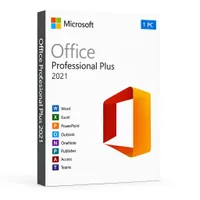
Licență Office 2021 Home and Business Retail Windows – asociere cont Microsoft

Include: Excel, OneNote, Outlook, PowerPoint, Word, OneDrive

Pași de instalare (Asociere cu contul Microsoft)
  1. Intră pe setup.office.com, autentifică-te cu contul tău Microsoft (sau creează unul) și introdu cheia primită pe email.
  2. Licența rămâne legată de contul tău; o poți reinstala oricând din account.microsoft.com → Servicii și abonamente.
  3. Descarcă kitul de mai jos (sau din contul Microsoft) și rulează-l.
  4. Deschide aplicația și autentifică-te cu același cont Microsoft: activarea se face automat.
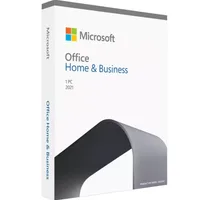
Licență Office 2021 Pro Plus 1 PC - Activare Online

Include: Access, Excel, OneNote, Outlook, PowerPoint, Publisher, Word, OneDrive

Ghid complet cu capturi de ecran →

Pași de instalare (Activare online cu cheia)
  1. Dezinstalează orice altă versiune de Office (Setări → Aplicații) și repornește calculatorul.
  2. Descarcă kitul de mai jos (x64 pentru aproape toate calculatoarele de azi) și rulează-l; instalarea pornește singură.
  3. Deschide aplicația (de exemplu Word sau Visio) → Fișier → Cont → Modificare licență / Introduceți cheia de produs.
  4. Introdu cheia primită pe email și confirmă. Activarea se face online, în câteva secunde.

Licență Office 2021 Pro Plus - Activare Telefonică

Include: Access, Excel, OneNote, Outlook, PowerPoint, Publisher, Word, OneDrive

Ghid complet cu capturi de ecran →

Pași de instalare (Activare telefonică)
  1. Dezinstalează orice altă versiune de Office și repornește calculatorul.
  2. Descarcă și rulează kitul de mai jos, apoi deschide o aplicație Office.
  3. Fișier → Cont → Modificare licență, introdu cheia primită și alege „Doresc să activez software-ul prin telefon”.
  4. Urmează instrucțiunile din email pentru codul de confirmare. Dacă te blochezi, scrie-ne și te ajutăm.

Licență Office 2019 Pro Plus 1 PC - Asociere Cont Microsoft

Include: Access, Excel, Skype for Business, OneNote, Outlook, PowerPoint, Publisher, Word, OneDrive

Pași de instalare (Asociere cu contul Microsoft)
  1. Intră pe setup.office.com, autentifică-te cu contul tău Microsoft (sau creează unul) și introdu cheia primită pe email.
  2. Licența rămâne legată de contul tău; o poți reinstala oricând din account.microsoft.com → Servicii și abonamente.
  3. Descarcă kitul de mai jos (sau din contul Microsoft) și rulează-l.
  4. Deschide aplicația și autentifică-te cu același cont Microsoft: activarea se face automat.
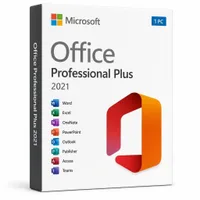
Licență Office 2019 Pro Plus - Activare Telefonică

Include: Access, Excel, Skype for Business, OneNote, Outlook, PowerPoint, Publisher, Word, OneDrive

Ghid complet cu capturi de ecran →

Pași de instalare (Activare telefonică)
  1. Dezinstalează orice altă versiune de Office și repornește calculatorul.
  2. Descarcă și rulează kitul de mai jos, apoi deschide o aplicație Office.
  3. Fișier → Cont → Modificare licență, introdu cheia primită și alege „Doresc să activez software-ul prin telefon”.
  4. Urmează instrucțiunile din email pentru codul de confirmare. Dacă te blochezi, scrie-ne și te ajutăm.

Licență Office 2016 Pro Plus 1 PC - Activare Telefonică

Include: Access, Excel, Groove, InfoPath, Skype for Business, OneNote, Outlook, PowerPoint, Publisher, Word

Pași de instalare (Activare telefonică)
  1. Dezinstalează orice altă versiune de Office și repornește calculatorul.
  2. Descarcă și rulează kitul de mai jos, apoi deschide o aplicație Office.
  3. Fișier → Cont → Modificare licență, introdu cheia primită și alege „Doresc să activez software-ul prin telefon”.
  4. Urmează instrucțiunile din email pentru codul de confirmare. Dacă te blochezi, scrie-ne și te ajutăm.

Licență Office 2016 Pro Plus 1 PC - Asociere Cont Microsoft

Include: Access, Excel, Groove, InfoPath, Skype for Business, OneNote, Outlook, PowerPoint, Publisher, Word

Pași de instalare (Asociere cu contul Microsoft)
  1. Intră pe setup.office.com, autentifică-te cu contul tău Microsoft (sau creează unul) și introdu cheia primită pe email.
  2. Licența rămâne legată de contul tău; o poți reinstala oricând din account.microsoft.com → Servicii și abonamente.
  3. Descarcă kitul de mai jos (sau din contul Microsoft) și rulează-l.
  4. Deschide aplicația și autentifică-te cu același cont Microsoft: activarea se face automat.
Licență Office 2016 Pro Plus - Activare Telefonică

Include: Access, Excel, Groove, InfoPath, Skype for Business, OneNote, Outlook, PowerPoint, Publisher, Word

Ghid complet cu capturi de ecran →

Pași de instalare (Activare telefonică)
  1. Dezinstalează orice altă versiune de Office și repornește calculatorul.
  2. Descarcă și rulează kitul de mai jos, apoi deschide o aplicație Office.
  3. Fișier → Cont → Modificare licență, introdu cheia primită și alege „Doresc să activez software-ul prin telefon”.
  4. Urmează instrucțiunile din email pentru codul de confirmare. Dacă te blochezi, scrie-ne și te ajutăm.

Word, Excel, PowerPoint, Outlook, Access

Licență Access 2024 1 PC - Asociere Cont Microsoft

Include: Access

Pași de instalare (Asociere cu contul Microsoft)
  1. Intră pe setup.office.com, autentifică-te cu contul tău Microsoft (sau creează unul) și introdu cheia primită pe email.
  2. Licența rămâne legată de contul tău; o poți reinstala oricând din account.microsoft.com → Servicii și abonamente.
  3. Descarcă kitul de mai jos (sau din contul Microsoft) și rulează-l.
  4. Deschide aplicația și autentifică-te cu același cont Microsoft: activarea se face automat.
Licență Excel 2024 1 PC - Asociere Cont Microsoft

Include: Excel, OneDrive

Pași de instalare (Asociere cu contul Microsoft)
  1. Intră pe setup.office.com, autentifică-te cu contul tău Microsoft (sau creează unul) și introdu cheia primită pe email.
  2. Licența rămâne legată de contul tău; o poți reinstala oricând din account.microsoft.com → Servicii și abonamente.
  3. Descarcă kitul de mai jos (sau din contul Microsoft) și rulează-l.
  4. Deschide aplicația și autentifică-te cu același cont Microsoft: activarea se face automat.
Licență Word 2024 1 PC - Asociere Cont Microsoft

Include: Word, OneDrive

Pași de instalare (Asociere cu contul Microsoft)
  1. Intră pe setup.office.com, autentifică-te cu contul tău Microsoft (sau creează unul) și introdu cheia primită pe email.
  2. Licența rămâne legată de contul tău; o poți reinstala oricând din account.microsoft.com → Servicii și abonamente.
  3. Descarcă kitul de mai jos (sau din contul Microsoft) și rulează-l.
  4. Deschide aplicația și autentifică-te cu același cont Microsoft: activarea se face automat.
Licență PowerPoint 2024 1 PC - Asociere Cont Microsoft

Include: PowerPoint, OneDrive

Pași de instalare (Asociere cu contul Microsoft)
  1. Intră pe setup.office.com, autentifică-te cu contul tău Microsoft (sau creează unul) și introdu cheia primită pe email.
  2. Licența rămâne legată de contul tău; o poți reinstala oricând din account.microsoft.com → Servicii și abonamente.
  3. Descarcă kitul de mai jos (sau din contul Microsoft) și rulează-l.
  4. Deschide aplicația și autentifică-te cu același cont Microsoft: activarea se face automat.
Licență Outlook 2024 1 PC - Asociere Cont Microsoft

Include: Outlook

Pași de instalare (Asociere cu contul Microsoft)
  1. Intră pe setup.office.com, autentifică-te cu contul tău Microsoft (sau creează unul) și introdu cheia primită pe email.
  2. Licența rămâne legată de contul tău; o poți reinstala oricând din account.microsoft.com → Servicii și abonamente.
  3. Descarcă kitul de mai jos (sau din contul Microsoft) și rulează-l.
  4. Deschide aplicația și autentifică-te cu același cont Microsoft: activarea se face automat.
Licență Access 2021 2 PC - Activare Online

Include: Access

Pași de instalare (Activare online cu cheia)
  1. Dezinstalează orice altă versiune de Office (Setări → Aplicații) și repornește calculatorul.
  2. Descarcă kitul de mai jos (x64 pentru aproape toate calculatoarele de azi) și rulează-l; instalarea pornește singură.
  3. Deschide aplicația (de exemplu Word sau Visio) → Fișier → Cont → Modificare licență / Introduceți cheia de produs.
  4. Introdu cheia primită pe email și confirmă. Activarea se face online, în câteva secunde.

Licență Outlook 2021 5 PC - Activare Online

Include: Outlook

Pași de instalare (Activare online cu cheia)
  1. Dezinstalează orice altă versiune de Office (Setări → Aplicații) și repornește calculatorul.
  2. Descarcă kitul de mai jos (x64 pentru aproape toate calculatoarele de azi) și rulează-l; instalarea pornește singură.
  3. Deschide aplicația (de exemplu Word sau Visio) → Fișier → Cont → Modificare licență / Introduceți cheia de produs.
  4. Introdu cheia primită pe email și confirmă. Activarea se face online, în câteva secunde.

Licență Outlook 2019 5 PC - Activare Online

Include: Outlook

Pași de instalare (Activare online cu cheia)
  1. Dezinstalează orice altă versiune de Office (Setări → Aplicații) și repornește calculatorul.
  2. Descarcă kitul de mai jos (x64 pentru aproape toate calculatoarele de azi) și rulează-l; instalarea pornește singură.
  3. Deschide aplicația (de exemplu Word sau Visio) → Fișier → Cont → Modificare licență / Introduceți cheia de produs.
  4. Introdu cheia primită pe email și confirmă. Activarea se face online, în câteva secunde.

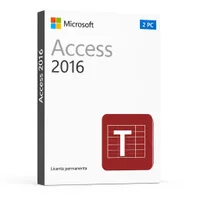
Licență Access 2016 2 PC - Activare Online

Include: Access

Pași de instalare (Activare online cu cheia)
  1. Dezinstalează orice altă versiune de Office (Setări → Aplicații) și repornește calculatorul.
  2. Descarcă kitul de mai jos (x64 pentru aproape toate calculatoarele de azi) și rulează-l; instalarea pornește singură.
  3. Deschide aplicația (de exemplu Word sau Visio) → Fișier → Cont → Modificare licență / Introduceți cheia de produs.
  4. Introdu cheia primită pe email și confirmă. Activarea se face online, în câteva secunde.

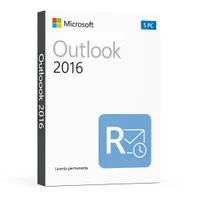
Licență Outlook 2016 5 PC - Activare Online

Include: Outlook

Pași de instalare (Activare online cu cheia)
  1. Dezinstalează orice altă versiune de Office (Setări → Aplicații) și repornește calculatorul.
  2. Descarcă kitul de mai jos (x64 pentru aproape toate calculatoarele de azi) și rulează-l; instalarea pornește singură.
  3. Deschide aplicația (de exemplu Word sau Visio) → Fișier → Cont → Modificare licență / Introduceți cheia de produs.
  4. Introdu cheia primită pe email și confirmă. Activarea se face online, în câteva secunde.

Project

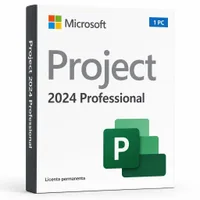
Licență Project 2024 Professional 1 PC - Asociere Cont Microsoft

Include: Project

Pași de instalare (Asociere cu contul Microsoft)
  1. Intră pe setup.office.com, autentifică-te cu contul tău Microsoft (sau creează unul) și introdu cheia primită pe email.
  2. Licența rămâne legată de contul tău; o poți reinstala oricând din account.microsoft.com → Servicii și abonamente.
  3. Descarcă kitul de mai jos (sau din contul Microsoft) și rulează-l.
  4. Deschide aplicația și autentifică-te cu același cont Microsoft: activarea se face automat.
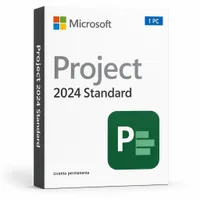
Licență Project 2024 Standard 1 PC - Asociere Cont Microsoft

Include: Project

Pași de instalare (Asociere cu contul Microsoft)
  1. Intră pe setup.office.com, autentifică-te cu contul tău Microsoft (sau creează unul) și introdu cheia primită pe email.
  2. Licența rămâne legată de contul tău; o poți reinstala oricând din account.microsoft.com → Servicii și abonamente.
  3. Descarcă kitul de mai jos (sau din contul Microsoft) și rulează-l.
  4. Deschide aplicația și autentifică-te cu același cont Microsoft: activarea se face automat.
Licență Project Professional 2021 Retail

Include: Project

Pași de instalare (Asociere cu contul Microsoft)
  1. Intră pe setup.office.com, autentifică-te cu contul tău Microsoft (sau creează unul) și introdu cheia primită pe email.
  2. Licența rămâne legată de contul tău; o poți reinstala oricând din account.microsoft.com → Servicii și abonamente.
  3. Descarcă kitul de mai jos (sau din contul Microsoft) și rulează-l.
  4. Deschide aplicația și autentifică-te cu același cont Microsoft: activarea se face automat.
Licență Project 2019 Professional 1 PC - Asociere Cont Microsoft

Include: Project

Pași de instalare (Asociere cu contul Microsoft)
  1. Intră pe setup.office.com, autentifică-te cu contul tău Microsoft (sau creează unul) și introdu cheia primită pe email.
  2. Licența rămâne legată de contul tău; o poți reinstala oricând din account.microsoft.com → Servicii și abonamente.
  3. Descarcă kitul de mai jos (sau din contul Microsoft) și rulează-l.
  4. Deschide aplicația și autentifică-te cu același cont Microsoft: activarea se face automat.
Licență Project Professional 2019 Retail

Include: Project

Pași de instalare (Asociere cu contul Microsoft)
  1. Intră pe setup.office.com, autentifică-te cu contul tău Microsoft (sau creează unul) și introdu cheia primită pe email.
  2. Licența rămâne legată de contul tău; o poți reinstala oricând din account.microsoft.com → Servicii și abonamente.
  3. Descarcă kitul de mai jos (sau din contul Microsoft) și rulează-l.
  4. Deschide aplicația și autentifică-te cu același cont Microsoft: activarea se face automat.
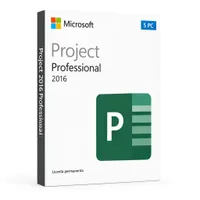
Licență Project 2016 Professional 5 PC - Activare Online

Include: Project

Pași de instalare (Activare online cu cheia)
  1. Dezinstalează orice altă versiune de Office (Setări → Aplicații) și repornește calculatorul.
  2. Descarcă kitul de mai jos (x64 pentru aproape toate calculatoarele de azi) și rulează-l; instalarea pornește singură.
  3. Deschide aplicația (de exemplu Word sau Visio) → Fișier → Cont → Modificare licență / Introduceți cheia de produs.
  4. Introdu cheia primită pe email și confirmă. Activarea se face online, în câteva secunde.

Visio

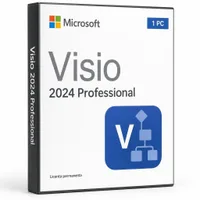
Licență Visio 2024 Professional 1 PC - Asociere Cont Microsoft

Include: Visio, OneDrive

Pași de instalare (Asociere cu contul Microsoft)
  1. Intră pe setup.office.com, autentifică-te cu contul tău Microsoft (sau creează unul) și introdu cheia primită pe email.
  2. Licența rămâne legată de contul tău; o poți reinstala oricând din account.microsoft.com → Servicii și abonamente.
  3. Descarcă kitul de mai jos (sau din contul Microsoft) și rulează-l.
  4. Deschide aplicația și autentifică-te cu același cont Microsoft: activarea se face automat.
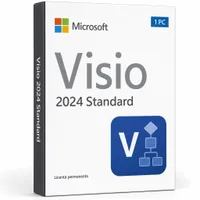
Licență Visio 2024 Standard 1 PC - Asociere Cont Microsoft

Include: Visio, OneDrive

Pași de instalare (Asociere cu contul Microsoft)
  1. Intră pe setup.office.com, autentifică-te cu contul tău Microsoft (sau creează unul) și introdu cheia primită pe email.
  2. Licența rămâne legată de contul tău; o poți reinstala oricând din account.microsoft.com → Servicii și abonamente.
  3. Descarcă kitul de mai jos (sau din contul Microsoft) și rulează-l.
  4. Deschide aplicația și autentifică-te cu același cont Microsoft: activarea se face automat.
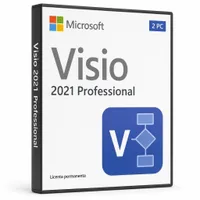
Licență Visio 2021 Professional 2 PC - Activare Online

Include: Visio, OneDrive

Pași de instalare (Activare online cu cheia)
  1. Dezinstalează orice altă versiune de Office (Setări → Aplicații) și repornește calculatorul.
  2. Descarcă kitul de mai jos (x64 pentru aproape toate calculatoarele de azi) și rulează-l; instalarea pornește singură.
  3. Deschide aplicația (de exemplu Word sau Visio) → Fișier → Cont → Modificare licență / Introduceți cheia de produs.
  4. Introdu cheia primită pe email și confirmă. Activarea se face online, în câteva secunde.

Licență Visio 2021 Professional 5 PC - Activare Online

Include: Visio, OneDrive

Pași de instalare (Activare online cu cheia)
  1. Dezinstalează orice altă versiune de Office (Setări → Aplicații) și repornește calculatorul.
  2. Descarcă kitul de mai jos (x64 pentru aproape toate calculatoarele de azi) și rulează-l; instalarea pornește singură.
  3. Deschide aplicația (de exemplu Word sau Visio) → Fișier → Cont → Modificare licență / Introduceți cheia de produs.
  4. Introdu cheia primită pe email și confirmă. Activarea se face online, în câteva secunde.

Licență Visio 2019 Professional 1 PC - Asociere Cont Microsoft

Include: Visio, OneDrive

Pași de instalare (Asociere cu contul Microsoft)
  1. Intră pe setup.office.com, autentifică-te cu contul tău Microsoft (sau creează unul) și introdu cheia primită pe email.
  2. Licența rămâne legată de contul tău; o poți reinstala oricând din account.microsoft.com → Servicii și abonamente.
  3. Descarcă kitul de mai jos (sau din contul Microsoft) și rulează-l.
  4. Deschide aplicația și autentifică-te cu același cont Microsoft: activarea se face automat.

Licență Visio 2019 Professional 2 PC - Activare Online

Include: Visio, OneDrive

Pași de instalare (Activare online cu cheia)
  1. Dezinstalează orice altă versiune de Office (Setări → Aplicații) și repornește calculatorul.
  2. Descarcă kitul de mai jos (x64 pentru aproape toate calculatoarele de azi) și rulează-l; instalarea pornește singură.
  3. Deschide aplicația (de exemplu Word sau Visio) → Fișier → Cont → Modificare licență / Introduceți cheia de produs.
  4. Introdu cheia primită pe email și confirmă. Activarea se face online, în câteva secunde.

Licență Visio 2019 Professional 5 PC - Activare Online

Include: Visio, OneDrive

Pași de instalare (Activare online cu cheia)
  1. Dezinstalează orice altă versiune de Office (Setări → Aplicații) și repornește calculatorul.
  2. Descarcă kitul de mai jos (x64 pentru aproape toate calculatoarele de azi) și rulează-l; instalarea pornește singură.
  3. Deschide aplicația (de exemplu Word sau Visio) → Fișier → Cont → Modificare licență / Introduceți cheia de produs.
  4. Introdu cheia primită pe email și confirmă. Activarea se face online, în câteva secunde.

Licență Visio 2019 Standard 5 PC - Activare Online

Include: Visio, OneDrive

Pași de instalare (Activare online cu cheia)
  1. Dezinstalează orice altă versiune de Office (Setări → Aplicații) și repornește calculatorul.
  2. Descarcă kitul de mai jos (x64 pentru aproape toate calculatoarele de azi) și rulează-l; instalarea pornește singură.
  3. Deschide aplicația (de exemplu Word sau Visio) → Fișier → Cont → Modificare licență / Introduceți cheia de produs.
  4. Introdu cheia primită pe email și confirmă. Activarea se face online, în câteva secunde.

Licență Visio 2016 Professional 5 PC - Activare Online

Include: Visio

Pași de instalare (Activare online cu cheia)
  1. Dezinstalează orice altă versiune de Office (Setări → Aplicații) și repornește calculatorul.
  2. Descarcă kitul de mai jos (x64 pentru aproape toate calculatoarele de azi) și rulează-l; instalarea pornește singură.
  3. Deschide aplicația (de exemplu Word sau Visio) → Fișier → Cont → Modificare licență / Introduceți cheia de produs.
  4. Introdu cheia primită pe email și confirmă. Activarea se face online, în câteva secunde.

Licență Visio 2016 Standard 5 PC - Activare Online

Include: Visio

Pași de instalare (Activare online cu cheia)
  1. Dezinstalează orice altă versiune de Office (Setări → Aplicații) și repornește calculatorul.
  2. Descarcă kitul de mai jos (x64 pentru aproape toate calculatoarele de azi) și rulează-l; instalarea pornește singură.
  3. Deschide aplicația (de exemplu Word sau Visio) → Fișier → Cont → Modificare licență / Introduceți cheia de produs.
  4. Introdu cheia primită pe email și confirmă. Activarea se face online, în câteva secunde.